Как оцифровать фотографии, письма и документы семейного архива
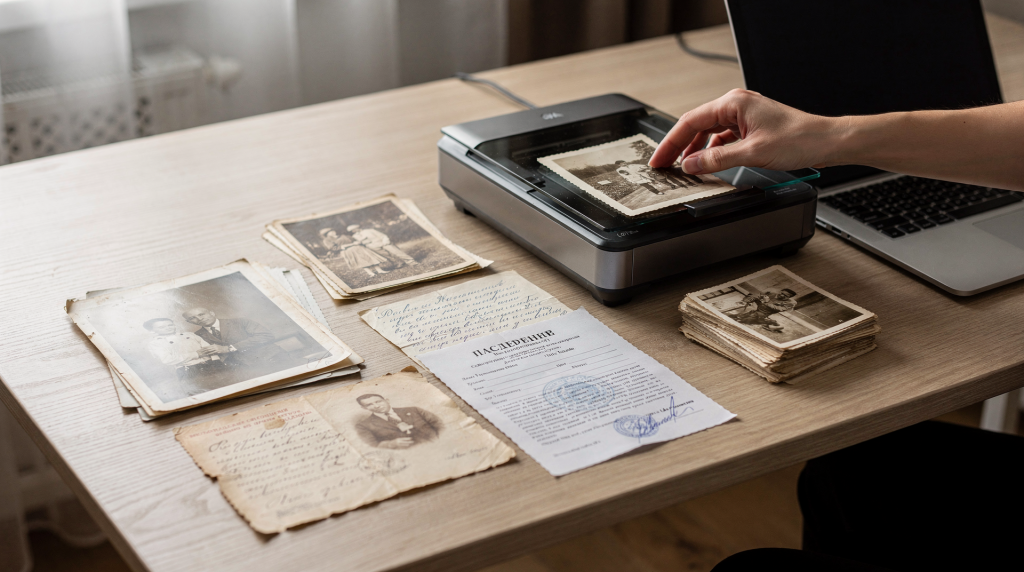
Мой собственный путь в генеалогию начался с пыльной коробки на антресолях. Там лежали письма прадеда с фронта, метрическая выписка из дореволюционной церковной книги и несколько фотографий без подписей. Тогда я ещё не знала, что оцифровка — это не просто сканирование, а фундамент, на котором потом строится весь семейный поиск. Сейчас, спустя годы работы с домашними и государственными архивами, я точно могу сказать: системная оцифровка превращает хаотичную стопку бумаг в рабочий инструмент, спасает от потери данных и открывает совершенно неожиданные ветки истории.
Семейный архив почти всегда начинается с одной коробки на антресолях, а заканчивается системой, в которой у каждой фотографии, письма и справки есть понятное место и резервная копия. Оцифровка помогает не только сохранить память, но и быстрее искать нужные материалы, делиться ими с родными и использовать в генеалогическом исследовании.
Зачем вообще оцифровывать семейный архив
У бумажного архива есть три слабых места: он стареет, теряется и плохо копируется. Фотографии выцветают, письма рвутся по сгибам, документы страдают от влажности, а один переезд легко лишает семью части истории. По своему опыту скажу: даже если кажется, что «пока всё цело», время работает не в нашу пользу. Однажды я застала соседей, которые после протечки крыши потеряли подписи на обороте свадебных снимков — без них восстановить даты и имена оказалось невозможно.
Оцифровка решает сразу несколько задач: защищает оригиналы от повторного физического контакта, делает архив доступным для родственников в разных городах и позволяет работать с материалами без лишнего риска. Кроме того, когда вы начинаете поиск предков через ЗАГСы или военные комиссариаты, именно цифровые копии документов становятся основой запросов: их можно приложить к письму, отправить исследователю или быстро сравнить с архивной находкой.
Практический смысл особенно заметен, если в архиве есть:
— старые снимки с подписями на обороте;
— письма, открытки, фронтовая переписка;
— свидетельства, справки, метрики, военные документы;
— альбомы, где фотографии приклеены;
— материалы, которые вы планируете показывать родственникам или использовать для поиска предков.
С чего начать: не с техники, а с отбора
Главная ошибка, которую я вижу почти в каждой второй семье, — сначала купить сканер, а потом понять, что архив не разобран. Техника без порядка только множит цифровой хаос. Правильнее начать с сортировки, и делать это лучше в перчатках для особо ценных бумаг — но хотя бы чистыми сухими руками.
1. Разделите материалы по типам
Соберите отдельно:
— фотографии;
— письма и открытки;
— официальные документы;
— вырезки, дневники, тетради;
— негативы, слайды, конверты, подписи, обложки.
Когда я разбирала дедушкину папку времён войны, обнаружила, что под одной обложкой лежали и продовольственные карточки, и письма, и фотография сослуживца. Сортировка по типам сразу выявила, где чего больше и с чего логичнее начинать.
2. Отберите приоритет
Первыми оцифровывайте:
— повреждённые и хрупкие вещи;
— материалы с уникальной информацией;
— документы, которые могут понадобиться для поиска в архивах;
— снимки с неизвестными людьми, местами и датами.
В моей практике был случай, когда полуистлевшая метрическая выписка XIX века оказалась единственным доказательством родства для запроса в областной архив. Если бы она физически разрушилась до сканирования, восстановить цепочку было бы невозможно.
3. Зафиксируйте исходный порядок
Не перемешивайте документы без необходимости. Если письма лежали стопкой, снимки были в альбоме, а справки — в папке, сохраните эту логику хотя бы в цифровом виде. Это сильно помогает потом восстанавливать контекст. Я часто советую перед разборкой сфотографировать «как было» — несколько общих кадров расположения бумаг, потому что соседство карточек иногда подсказывает хронологию или связь между людьми лучше любых дат.
Какое оборудование выбрать
Для домашнего архива не нужен дорогой профессиональный комплекс. В большинстве случаев достаточно одного из трёх вариантов. Но важно понимать: дешёвый планшетный сканер даст более честный результат, чем навороченный смартфон с автообработкой, которая безвозвратно меняет оттенки и «съедает» мелкие детали.
| Вариант | Подходит для | Плюсы | Минусы |
|—|—|—|—|
| Планшетный сканер | Фото, письма, документы | Хорошее качество, ровное изображение, удобно для большинства материалов | Неудобен для книг и очень больших листов |
| МФУ со сканером | Базовая оцифровка документов | Есть почти в каждом доме, быстро | Качество часто среднее, хуже для старых фото |
| Смартфон с приложением для сканирования | Срочная оцифровка, большие листы, поездки | Мобильность, скорость | Легко получить блики, перспективные искажения, шум |
Если архив ценный, лучше использовать планшетный сканер. Если лист большой, хрупкий или его нельзя класть на стекло — например, ветхий альбом с кожаным переплётом, — допустима качественная съёмка камерой со штатива при хорошем рассеянном свете. В полевых условиях, когда я ездила к родственникам за старыми документами, смартфон действительно выручал, но я всегда дублировала такие кадры сканером при первой же возможности.
Как подготовить фотографии и документы к сканированию
Перед работой материалы нужно привести в безопасный вид. Самые досадные потери случаются именно на этапе «ну я только аккуратненько разверну письмо», когда ветхая бумага надрывается по невидимой линии сгиба.
Что можно делать
— снять пыль мягкой сухой кистью;
— аккуратно расправить листы — без нажима, просто открыть естественный сгиб;
— разложить материалы по группам, подложив чистые листы бумаги между особо хрупкими единицами;
— подписать временные папки и коробки.
Чего делать нельзя
— не отрывайте приклеенные фото силой — риск вырвать слой бумаги вместе с фрагментом изображения;
— не используйте влажные салфетки — старые чернила могут поплыть;
— не разгибайте старую бумагу через сопротивление — она лопнет;
— не сканируйте грязный лист, если пыль можно убрать без риска: крошки могут поцарапать эмульсию на обратной стороне снимка.
Если фотография приклеена к альбому намертво, лучше оцифровать её в альбоме, чем повредить оригинал. В моей практике были альбомы начала XX века, где карточки держались на остатках клея десятилетиями — любое отделение привело бы к невосполнимым утратам.
Настройки сканирования: что действительно важно
Технические параметры решают больше, чем кажется. Ошибка в настройках часто приводит к тому, что пересканировать уже нечего: мелкий текст потерян, а детали выжжены автоулучшением. Работая с дореволюционными метрическими книгами, я не раз убеждалась: именно карандашная пометка на полях или тонкая линия штампа иногда содержат ключевую информацию.
Для фотографий
— Разрешение: 300 dpi достаточно для хранения, 600 dpi лучше для возможной реставрации и печати. Я делаю 600 dpi для всех старых снимков — это позволяет потом спокойно увеличивать лица или мелкие детали обстановки.
— Формат: TIFF для мастер-копии, JPEG для повседневного использования.
— Цвет: сохраняйте исходный вид, даже если фото чёрно-белое. Многие думают, что режим «оттенки серого» экономит место, но он грубо обрезает информацию о тоне бумаги и патине, которую могут использовать реставраторы.
— Автообработка: по возможности отключите агрессивное улучшение, которое «съедает» детали и неестественно повышает контраст.
Для писем, открыток и документов
— Разрешение: 300 dpi, для мелкого почерка и печатей можно выше. По моему опыту, фронтовые письма 1940-х годов с чернильным текстом часто требуют 600–800 dpi, чтобы прочитать каждую букву.
— Формат: PDF удобен для многостраничных документов, TIFF — для архивной копии, JPEG — для отдельных страниц.
— Сканируйте и лицевую, и оборотную сторону, если там есть текст, штампы, подписи или пометки. У меня пару раз терялась дата снимка, потому что я не перевернула карточку — а на обороте было карандашное число.
Для особенно ценных или повреждённых материалов
— Делайте дубликат скана в высоком качестве.
— Сохраняйте цветной режим даже для старой бумаги с желтизной.
— Если есть водяные знаки, печати, карандашные пометки, не сжимайте файл слишком сильно — эти элементы легко исчезают при сохранении в JPEG низкого качества.
Какой формат выбрать: TIFF, JPEG или PDF
Выбор формата зависит от задачи. Универсального варианта нет, но для домашнего архива есть простое правило, которое я всегда рекомендую: хранить — отдельно, использовать — отдельно.
| Формат | Для чего подходит | Когда выбирать |
|—|—|—|
| TIFF | Долговременное хранение, реставрация, мастер-копия | Когда важны качество и возможность обработки без потерь |
| JPEG | Просмотр, пересылка, публикация в семейных чатах | Когда нужен лёгкий файл |
| PDF | Многостраничные письма, анкеты, справки, подборки | Когда важно собрать несколько страниц в один файл |
Практичный подход, который я применяю сама:
— мастер-версия в TIFF — это нетронутый оригинал, который никогда не редактируется;
— рабочая копия в JPEG — её можно поворачивать, кадрировать, отправлять родственникам;
— многостраничные документы в PDF — удобно для писем с несколькими листами или справок с оборотом.
Один нюанс: не храните TIFF в облаке ради экономии места — проще держать его на внешнем диске, а в облако заливать JPEG-копии.
Как называть файлы, чтобы потом не потеряться
Хаос в названиях убивает даже хорошо оцифрованный архив. Если файлы называются `scan001`, `scan002`, через год вы уже не поймёте, где чьё письмо и какое фото связано с какой датой. Я усвоила это на собственном горьком опыте, когда переименовывала 700 снимков спустя три года после сканирования — удовольствие сомнительное.
Удобная схема именования
Используйте порядок:
— дата;
— человек или событие;
— тип материала;
— краткое уточнение.
Примеры:
— `1958_ivanovoy_babushka_foto_ulitsa.tiff`
— `1974_pismo_babushke_front.pdf`
— `1986_semeynyy_arkhiv_svidetelstvo_rozhdeniya.jpg`
Если точной даты нет, используйте ориентир — это всё равно лучше, чем номер:
— `okolo_1930_foto_semya_v_derevne.jpg`
— `bez_daty_pismo_dedushki_1.pdf`
Важно заранее выбрать единый принцип и не менять его по ходу работы. Я предпочитаю латиницу для универсальности, но кириллица тоже приемлема, главное — избегать пробелов и спецсимволов, чтобы файлы нормально читались на всех системах.
Пошаговый процесс оцифровки
Это не гонка, а методичная работа. Приведу последовательность, которую отработала на десятках семейных архивов.
Шаг 1. Подготовьте рабочее место
— Очистите стол от лишнего.
— Проверьте стекло сканера — даже крошка даст тёмную точку на всех сканах.
— Подготовьте папки для разных типов материалов.
— Держите рядом мягкую кисть и чистые перчатки, если работаете с особенно ценными документами.
Шаг 2. Отсканируйте или сфотографируйте
— Кладите лист ровно, без перекосов.
— Не закрывайте важные элементы пальцами.
— Следите за полями и обрезкой краёв — особенно если сканер автоматически кадрирует по границам документа.
— Для оборота делайте отдельный файл или вторую страницу, если там есть текст.
Шаг 3. Проверьте качество
Сразу смотрите:
— читается ли мелкий текст;
— не обрезаны ли края;
— нет ли бликов и теней;
— не смазаны ли подписи и печати.
Я обычно открываю файл в масштабе 100% и проверяю каждую сторону, не отходя от сканера. Переснимать сразу проще, чем рыться в папках через месяц.
Шаг 4. Переименуйте и разложите
Сразу переносите файл в нужную папку:
— `Фотографии`
— `Письма`
— `Документы`
— `Альбомы`
— `Неизвестные`
Пусть папка «Неизвестные» будет временной — потом к ней можно вернуться вместе с родственниками для атрибуции.
Шаг 5. Сделайте резервную копию
Не храните архив в одном месте. Минимум — две копии на разных носителях: например, на компьютере и на внешнем диске. Я делаю резерв сразу после завершения каждой сессии сканирования, чтобы не накапливать риск.
Где хранить цифровой архив
Надёжность важнее удобства. Один диск, одна флешка или один облачный сервис — это не архив, а риск. В моей практике были случаи, когда флешка отказывала без предупреждения, а облачный сервис закрывал доступ к файлам из-за проблем с аккаунтом.
Практичная схема хранения
— основная копия на компьютере или внешнем диске;
— резервная копия на другом носителе (желательно другом внешнем диске);
— дополнительная копия в облаке или на отдельном диске, который хранится отдельно — например, у родственников в другом городе.
Что важно помнить
— флешка не подходит как единственное место хранения — у неё ограниченное число циклов перезаписи и она легко теряется;
— старый внешний диск тоже может выйти из строя, поэтому раз в год проверяйте его состояние;
— облако удобно, но не отменяет локальную копию — у вас должен быть физический носитель, к которому вы получаете доступ без интернета;
— лучше время от времени проверять, открываются ли файлы: иногда незаметное повреждение каталога не мешает просмотру, но при восстановлении оказывается, что часть данных утеряна.
Как работать с оборотами, подписями и конвертами
В семейном архиве ценность часто скрыта не на лицевой стороне, а сзади. Я не раз сталкивалась с тем, что на обороте старой фотографии была надпись карандашом с датой и местом съёмки, и именно она становилась ключом к идентификации неизвестного человека.
Оцифровывайте:
— оборот фотографии;
— подписи карандашом — они могут быть слабо видны, но сканер их возьмёт;
— штампы;
— конверты — порой на них указан обратный адрес или дата отправления;
— обложки тетрадей и альбомов — владельческие пометки, названия;
— сопроводительные записки — маленькие листочки, вложенные между страницами.
Иногда именно на обороте стоит дата, место съёмки или имя человека. Без этих данных снимок превращается просто в красивую картинку. В моей практике было письмо 1916 года, где ключевая информация о месте призыва обнаружилась именно на конверте, который чуть не выбросили при разборке.
Типовые ошибки при оцифровке
Ошибки эти я собирала годами — и на себе, и на примере знакомых, и при систематизации чужих архивов. Вот от чего хочется предостеречь:
— Сканировать всё подряд без сортировки — в итоге вы получаете кучу файлов, с которыми невозможно работать.
— Оставлять файлы с названием `IMG_1234` — через месяц вы не вспомните, где чья фотография.
— Хранить только JPEG низкого качества — при попытке увеличить или распечатать фрагмент вы получите пиксельное месиво.
— Не делать резервные копии — всего один сбой жёсткого диска, и годы труда пропадают.
— Пересвечивать снимки автоматической коррекцией — теряются тени, воздушность, детали на лицах.
— Отрывать приклеенные фотографии — лучше сканировать как есть.
— Игнорировать оборот и подписи — а ведь там часто спрятана самая ценная информация.
— Смешивать оригиналы и обработанные файлы в одной папке — вы рискуете никогда не найти исходную версию без изменений.
Когда лучше обратиться к профессионалам
Домашняя оцифровка подходит не всегда. Профессиональная помощь нужна, если:
— материалы очень ветхие — буквально рассыпаются от прикосновения;
— это крупноформатные документы, которые не помещаются на стекло стандартного сканера;
— есть плёнки, слайды или редкие альбомы на спирали, требующие бережного обеспыливания и специализированного сканера;
— архив нужно обработать быстро и в большом объёме — например, несколько сотен писем военного времени;
— важна последующая реставрация — удаление пятен, восстановление утраченных фрагментов, коррекция цветопередачи.
В таких случаях имеет смысл отдать на оцифровку самые ценные единицы, а остальное делать дома по той же системе. Я сама, когда столкнулась с плёночными негативами 1940-х годов, предпочла отдать их в лабораторию — домашний метод давал сильные шумы, и детали терялись.
Чек-лист перед началом работы
Вот что я проверяю перед каждым проектом, будь то собственный архив или помощь знакомым:
— Материалы рассортированы по типам.
— Определён приоритет оцифровки — что идёт первым.
— Выбрана схема именования файлов.
— Подготовлены папки для хранения.
— Проверено оборудование — чистое стекло, настройки.
— Настроено разрешение — для каждой категории материалов.
— Определён формат хранения — TIFF для мастер-копий и JPEG для использования.
— Продуманы резервные копии — куда и как они будут складываться.
— Отдельно учитываются обороты, подписи и конверты.
Как использовать оцифрованный архив дальше
Цифровая копия — не конечная цель, а рабочий инструмент. После оцифровки архив можно и нужно пускать в дело:
— показать родственникам — нередко при просмотре всплывают уточнения и новые имена;
— собрать семейную хронологию — расположить снимки и документы по годам;
— сопоставить фото с документами — например, фронтовые фото с наградными листами или справками;
— использовать для генеалогического поиска — прикрепить цифровые копии к запросам в ЗАГС, военные комиссариаты, государственные архивы;
— подготовить текстовые подписи к снимкам — я обычно создаю простой текстовый файл с описанием каждой единицы;
— записать воспоминания старших родственников, пока они помнят детали — сесть вместе и пройтись по оцифрованному архиву, комментируя каждое фото и письмо. Именно так я сама начинала: диктофон и ноутбук с только что отсканированными карточками.
Если архив систематизирован правильно, он начинает работать на вас: помогает находить связи между людьми, датами и местами, а не лежит мёртвым грузом в коробках. И поверьте, рано или поздно один такой файл даст зацепку, которая развернёт целую ветку родословной.
Вывод
Оцифровка семейного архива — это не про «сохранить картинки на компьютере», а про перевод семейной памяти в форму, с которой удобно работать и которую проще уберечь. Начинайте с отбора, не экономьте на качестве мастер-копий, подписывайте файлы понятно и обязательно делайте резервные копии. Тогда фотографии, письма и документы не просто переживут переезд или время, а станут частью живой семейной истории.
FAQ
Что лучше для семейных фото — сканер или смартфон?
Сканер даёт более ровное и предсказуемое качество, без перспективных искажений и бликов. Смартфон удобен как запасной вариант, если нужно быстро оцифровать большой лист или вы находитесь вне дома. Но для архива, который вы планируете передать внукам, лучше всё же найти планшетный сканер — разница в детализации заметна сразу.
Нужно ли сканировать чёрно-белые фотографии в цвете?
Да, если хотите сохранить максимум информации. Цветной режим помогает не потерять оттенки бумаги, следы времени, карандашные пометки и тонкие дефекты, которые в чёрно-белом режиме превращаются в однородный серый. В моей практике именно цветовая разница на обороте позволила отличить оригинальную подпись от более поздней приписки.
Какое разрешение считать достаточным?
Для обычного хранения подойдёт 300 dpi, для фото, мелкого текста и возможной реставрации лучше 600 dpi и выше. Я советую не экономить на этом: лучше один раз сделать файл чуть тяжелее, чем потом жалеть о нечитаемой подписи.
Что делать с письмами на тонкой старой бумаге?
Работать особенно аккуратно, без сгибов и лишнего давления. Если бумага хрупкая, не выравнивайте её силой — лучше оцифровать в максимально бережном режиме: положите на стекло чистый лист, сверху саму бумагу и аккуратно прижмите крышкой сканера, если это возможно. Если письмо не помещается, снимите его камерой на расстоянии, с искусственной тенью от рассеянного источника.
Где хранить готовые файлы?
Минимум в двух местах: на основном устройстве и на отдельном резервном носителе. Облако можно использовать как дополнительную копию, но не как единственное хранилище — доступ к нему зависит от наличия интернета и сохранности аккаунта. Я держу одну копию на стационарном диске дома, вторую — на внешнем диске у родителей в соседнем городе, и третью — в облаке как удобное средство для быстрой пересылки родственникам.